리뷰온 시작 가이드
가입부터 첫 AI 답글까지 5분이면 충분해요
회원가입 / 로그인
약 1분2가지 방법 중 편한 방법을 선택하세요.
방법 A: 네이버로 간편 로그인 (추천)
- ①아래 버튼을 클릭해서 로그인 페이지를 여세요.리뷰온 로그인 페이지 열기
- ②로그인 페이지에서 초록색 “네이버로 로그인” 버튼을 클릭하세요.
- ③네이버 계정으로 로그인하세요.아이디/비밀번호 입력 또는 QR 코드 로그인
- ④“리뷰온에서 회원님의 정보를 이용하도록 허용하시겠습니까?” → “동의하기” 클릭
- ⑤자동으로 리뷰온 대시보드로 이동되면 완료!
방법 B: 이메일로 회원가입
- ①로그인 페이지에서 이메일 주소를 입력하세요.
- ②“비밀번호 없이 로그인” 또는 이메일+비밀번호를 입력하세요.
- ③가입 확인 이메일이 오면 링크를 클릭하세요.
- ④자동으로 대시보드로 이동됩니다.
내 매장 등록하기
약 2분리뷰 수집을 위해 내 네이버 플레이스 매장 정보를 등록해야 해요.
2-1. 네이버 플레이스 ID 찾기
- ①아래 버튼으로 네이버 지도를 여세요.네이버 지도 열기
- ②검색창에 내 매장 이름을 검색하세요. (예: “홍길동 카페 강남점”)
- ③검색 결과에서 내 매장을 클릭하세요.
- ④브라우저 주소창 URL을 확인하세요. 맨 뒤 숫자가 플레이스 ID예요!
https://map.naver.com/v5/entry/place/[여기가 플레이스 ID]
스마트플레이스 → 내 업체 → URL에서 숫자 부분
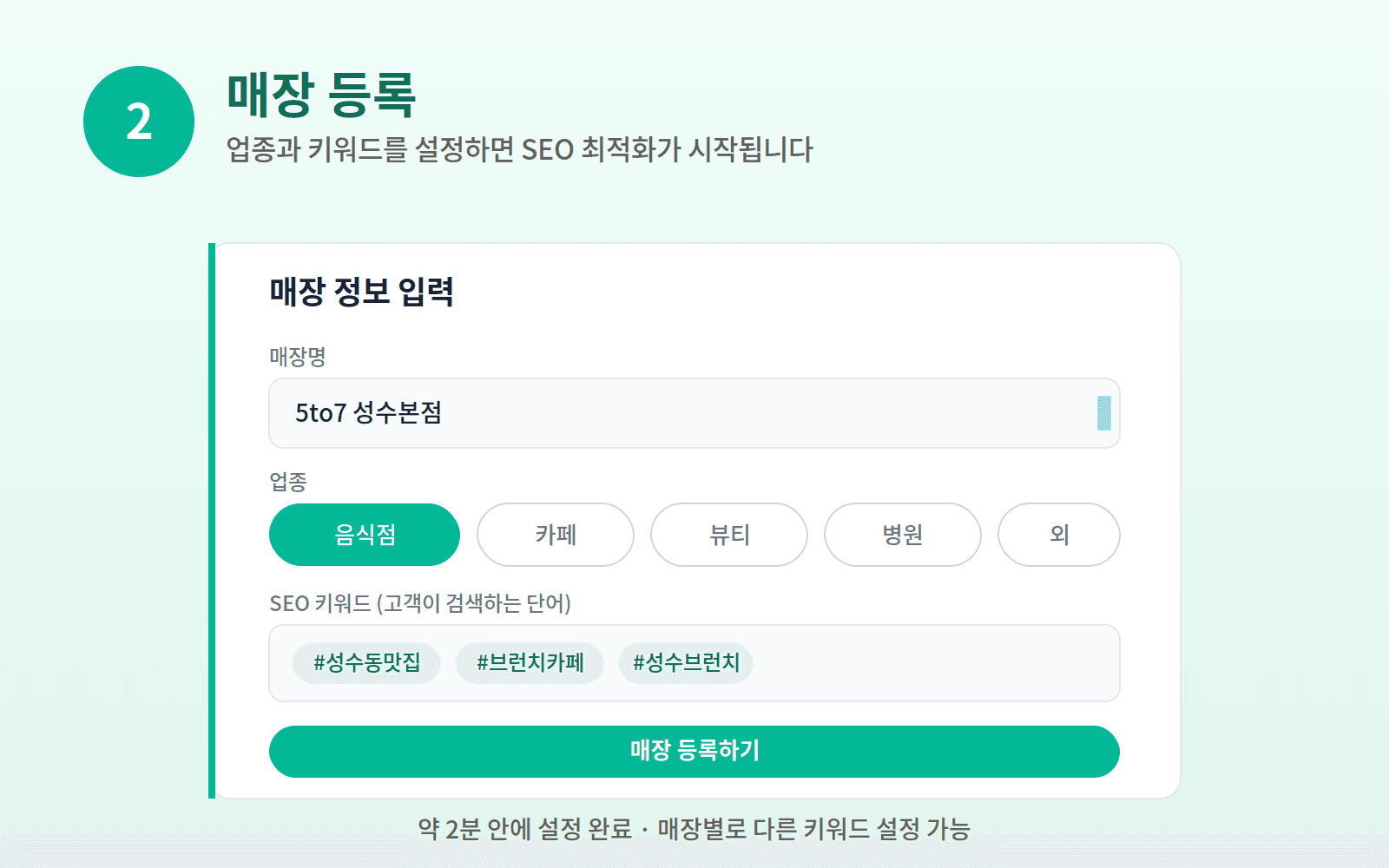
2-2. 리뷰온에서 매장 등록
- ①리뷰온 대시보드에서 “+ 매장 추가” 버튼을 클릭하세요.매장 등록 페이지 열기
- ②아래 정보를 입력하세요.
[필수 입력 항목]
- 매장 이름 — 네이버에 등록된 정확한 매장명 (예: 홍길동 카페 강남점)
- 플레이스 ID — 위에서 찾은 숫자 (예: 123456789)
- 업종 — 아래 중 하나 선택 (정확히 선택할수록 리뷰 수집이 정확해요)🍽️ 음식점 / 카페 — 식당, 카페, 베이커리, 술집 등💇 뷰티 / 헬스 — 미용실, 네일, 피부관리, 헬스장 등🏥 의료 / 건강 — 병원, 치과, 한의원, 약국 등🏨 숙박 — 펜션, 호텔, 게스트하우스, 모텔 등🏪 기타 — 학원, 쇼핑, 서비스업, 기타 등
[선택 입력 항목 — 나중에 설정 가능]
- 답글 톤 — 친근체 / 정중체 / 캐주얼 (기본: 정중체)
- 검색 키워드 — 검색 노출에 활용할 키워드 (예: 강남맛집, 분위기좋은카페)
- 대표 메뉴 — 대표 메뉴 또는 서비스명
- ③“매장 등록하기” 버튼을 클릭하세요.
- ④매장 목록에 내 매장이 추가되면 완료!
2-3. 리뷰 첫 수집
- ①매장 상세 페이지에서 “리뷰 수집” 버튼을 클릭하세요.
- ②잠시 기다리면 최근 리뷰가 대시보드에 표시돼요.
- ③리뷰가 긍정/부정/긴급으로 자동 분류됩니다.
크롬 확장 프로그램 설치
약 1분네이버 스마트플레이스에서 바로 AI 답글을 생성하려면 크롬 확장이 필요해요.
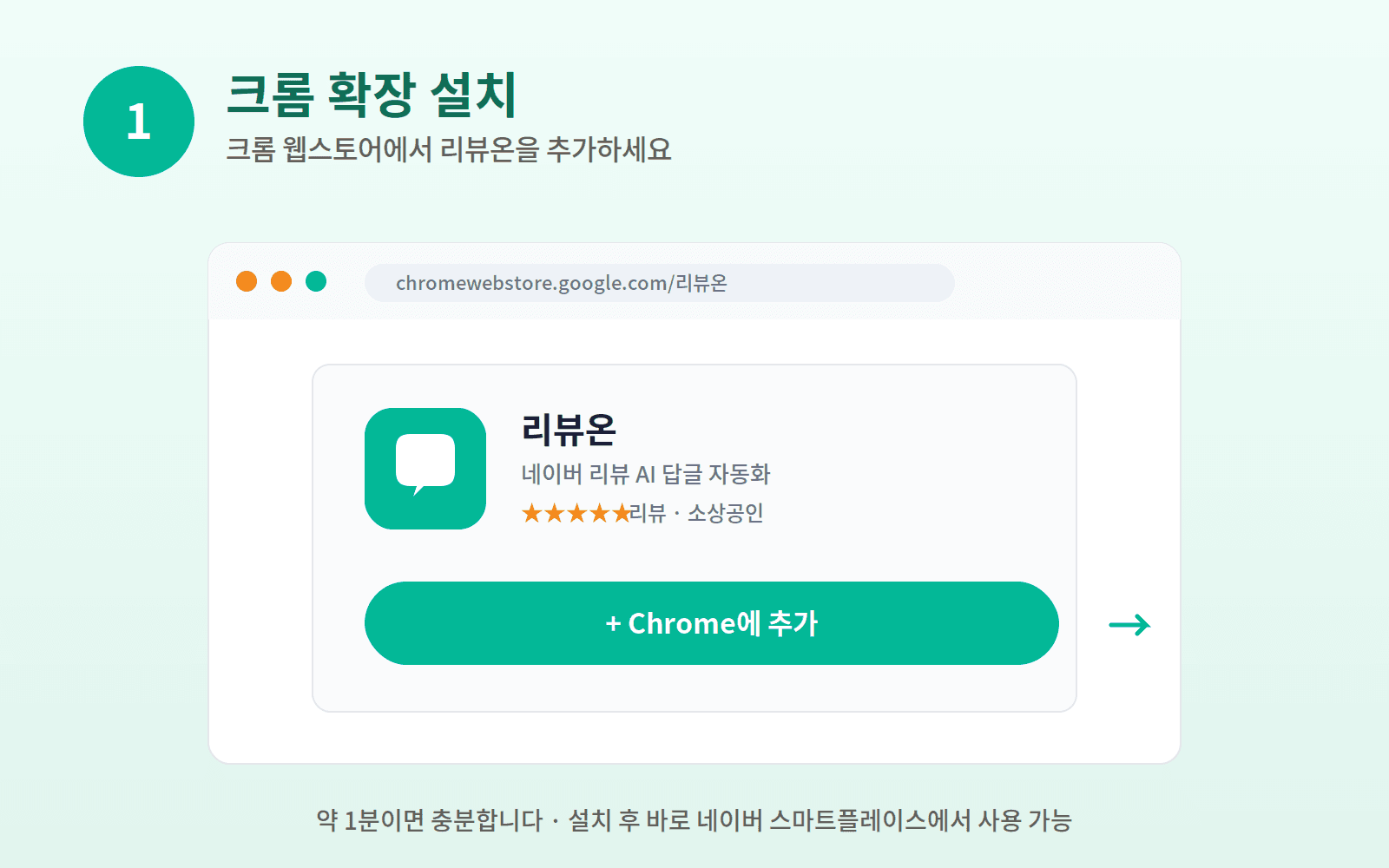
방법 A: 크롬 웹스토어 설치 (정식)
- ①아래 버튼을 클릭하세요.크롬 웹스토어에서 설치
- ②페이지에서 파란색 “Chrome에 추가”를 클릭하세요.
- ③팝업에서 “확장 프로그램 추가”를 클릭하세요.
- ④브라우저 우측 상단에 리뷰온 아이콘이 나타나면 완료!
크롬 웹스토어를 이용할 수 없는 경우 — 직접 설치심사 완료 전 임시 방법
소요시간: 약 5분
- ①확장 파일을 다운로드하세요.확장 프로그램 다운로드 (.zip)다운로드한 zip 파일을 찾기 쉬운 곳(예: 바탕화면)에 압축 해제하세요.
- ②크롬 확장 관리 페이지를 여세요. 주소창에 아래를 입력 후 Enter:
chrome://extensions - ③페이지 우측 상단 “개발자 모드” 토글을 파란색으로 켜세요.⚠️ 개발자 모드는 리뷰온 사용 중 계속 켜진 상태를 유지해야 해요.
- ④“압축해제된 확장 프로그램을 로드합니다” 버튼 클릭 → 압축 해제한 폴더 선택 (폴더 안에 manifest.json이 있는 폴더) → “폴더 선택” 클릭
- ⑤리뷰온이 목록에 나타나고 브라우저 상단에 아이콘이 보이면 완료!
- ❌ zip 파일 자체를 선택하면 안 돼요 → 반드시 압축 해제 후 폴더 선택
- ❌ 개발자 모드를 끄면 확장이 비활성화돼요 → 항상 켜진 상태 유지
확장 프로그램 연결 확인
- ①브라우저 우측 상단 리뷰온 아이콘을 클릭하세요.
- ②팝업이 열리면 로그인 상태를 확인하세요.
- ③내 매장 이름이 표시되면 정상 연결 완료!
네이버 스마트플레이스에서 AI 답글 생성
약 30초/건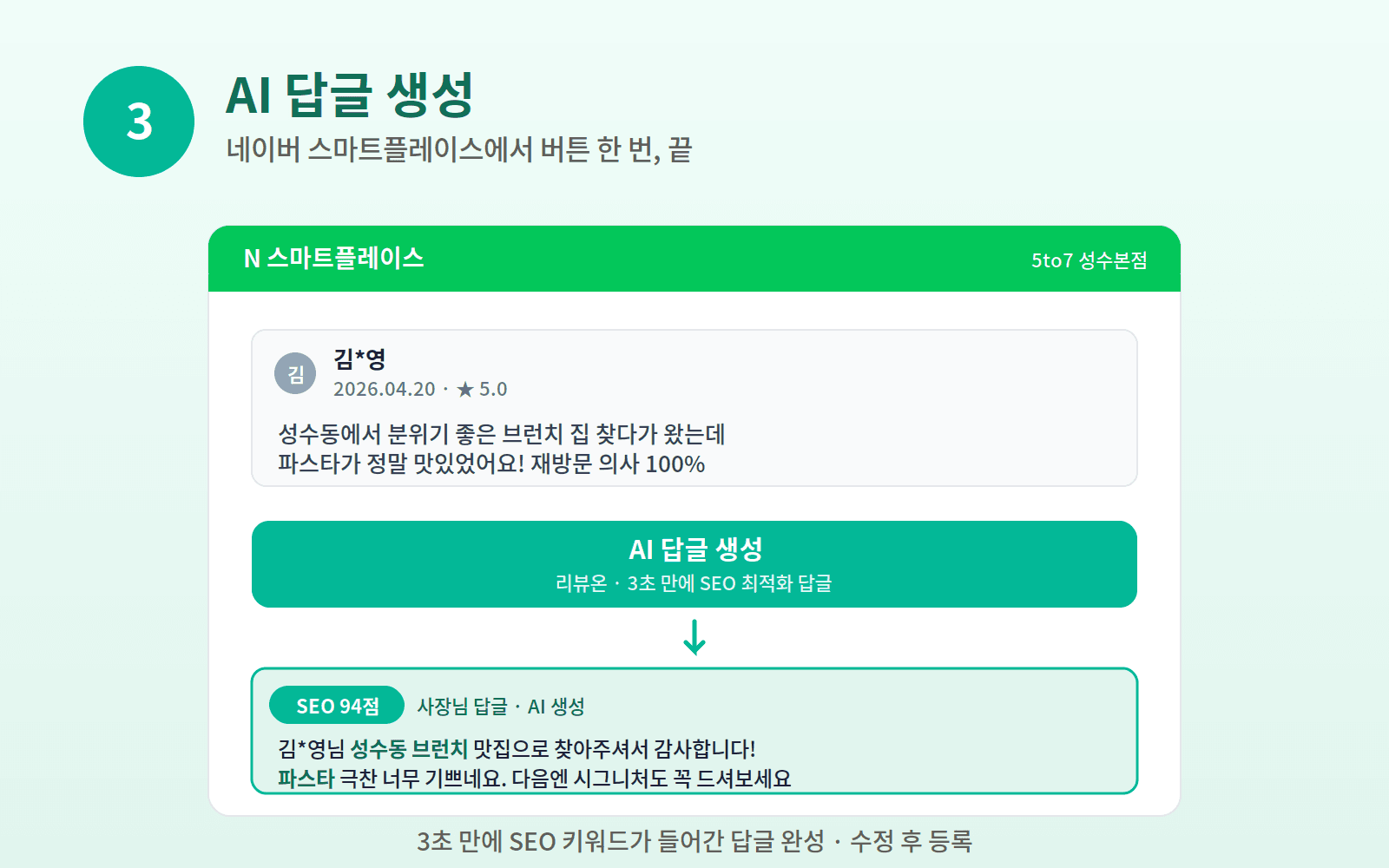
- ①네이버 스마트플레이스에 접속하세요.스마트플레이스 열기내 계정으로 로그인 → 내 매장 선택
- ②왼쪽 메뉴 “소통관리” → “리뷰 관리” 클릭또는 상단 메뉴에서 바로 “리뷰 관리” 선택
- ③각 리뷰 아래 “✨ AI 답글 생성” 버튼이 자동으로 나타나요.버튼이 안 보이면 페이지를 새로고침 해보세요.
- ④버튼 클릭 → AI가 리뷰 내용을 분석해서 맞춤 답글을 답글 입력란에 자동으로 채워줘요.
긍정 리뷰: “감사 → 구체적 언급 → 재방문 유도” 구조
- ⑤생성된 답글을 읽어보고 필요하면 직접 수정하세요. 검색 노출 점수 뱃지도 확인해보세요 (높을수록 검색 노출에 유리).
- ⑥네이버 “등록” 버튼 클릭 → 게시 완료!
검색 노출 점수 90점 이상 만드는 4단계
약 3분검색 노출 점수가 높을수록 네이버 플레이스 검색 노출에 유리해요. 아래 4가지만 설정하면 90점 이상을 쉽게 달성할 수 있어요.
1단계: 타겟 키워드 등록
- ①매장 상세 → 검색 최적화 설정 탭을 여세요.대시보드에서 매장 선택
- ②고객이 검색할 키워드를 2~3개 등록하세요.
좋은 키워드 예시
- • “강남 파스타”, “역삼역 맛집” — 지역명 + 업종
- • “수제버거 맛집”, “분위기 좋은 카페” — 메뉴/특징 + 업종
피해야 할 키워드
- • “맛있는”, “좋은” — 너무 일반적
- • “강남구청역3번출구도보5분이내파스타” — 너무 길고 구체적
2단계: 대표 메뉴 등록
- ①같은 검색 최적화 설정 탭에서 대표 메뉴/서비스를 1~3개 등록하세요.
- ②AI가 긍정 리뷰 답글에서 자연스럽게 추천해줘요.
3단계: 지역명 설정
- ①“지역명” 필드에 동네/역이름을 입력하세요. (예: 강남역, 홍대입구)
- ②답글에 “강남역 근처” 같은 지역 키워드가 자연스럽게 포함돼요.
4단계: 추가 지시사항 활용
- ①톤 & 스타일 설정 탭의 “추가 지시사항”란에 원하는 내용을 적어주세요.
효과적인 지시사항 예시
- • “디저트 메뉴를 항상 한 번씩 언급해주세요”
- • “재방문 쿠폰 안내를 넣어주세요”
- • “주차 가능 안내를 포함해주세요”
효과가 적은 지시사항
- • “좋게 써주세요” — 너무 모호함
- • “길게 써주세요” — 최대 글자수 설정으로 조절하세요
- 90점 이상 — 검색 최적화 우수
- 70~89점 — 양호, 키워드 추가 권장
- 70점 미만 — 검색 최적화 설정 확인 필요
자주 묻는 질문
네이버 계정이 제재받을 수 있나요?
아닙니다. 리뷰온은 AI 답글 초안을 작성할 뿐 자동 게시하지 않습니다. 최종 등록은 항상 사장님이 직접 '등록' 버튼을 클릭해야 합니다. 네이버 비밀번호 등 계정 정보는 저장하지 않습니다.
플레이스 ID를 모르면 어떻게 하나요?
네이버 지도(map.naver.com)에서 내 매장을 검색 후 클릭하면 주소창 URL 맨 끝에 숫자가 나옵니다. 예: .../place/123456789 → 플레이스 ID는 123456789입니다. 스마트플레이스 관리자 페이지 URL에서도 확인 가능합니다.
리뷰가 수집되지 않아요.
아래를 확인해주세요: • 플레이스 ID가 정확히 입력됐는지 확인 • 업종 선택이 맞는지 확인 (잘못된 업종 선택 시 수집 안 됨) • 매장이 실제 네이버 플레이스에 등록된 매장인지 확인 그래도 안 되면 카카오톡 채널로 문의해주세요.
무료로 얼마나 쓸 수 있나요?
Free 플랜은 월 10건 무료입니다. Basic 플랜(월 9,900원)은 200건, Pro 플랜(월 24,900원)은 매장 3개에 답글 무제한입니다.
크롬 말고 다른 브라우저에서도 되나요?
크롬(Chrome) 기반 브라우저에서만 사용 가능합니다. Microsoft Edge도 크롬 기반이라 사용 가능합니다. 사파리, 파이어폭스는 현재 지원하지 않습니다.
매장이 여러 개인데 모두 관리할 수 있나요?
Basic은 1개, Pro(월 24,900원)는 3개 매장까지 관리 가능합니다. 3개 이상 대행사·프랜차이즈는 Agency 플랜을 문의해주세요 (매장당 15,900원부터, 11매장 이상은 자동으로 매장당 12,900원 볼륨 할인 적용).
업종을 잘못 선택했어요.
대시보드 → 매장 상세 페이지에서 언제든지 업종을 수정할 수 있습니다. 변경 후 다시 '리뷰 수집'을 눌러주세요.
설치나 사용 중 문제가 생기면 어떻게 하나요?
카카오톡 채널 또는 이메일(info@ssdgroup.co.kr)로 문의해주세요. 평일 09:00 ~ 18:00 운영합니다.
카카오톡으로 문의하기